
はいどもnomuです。
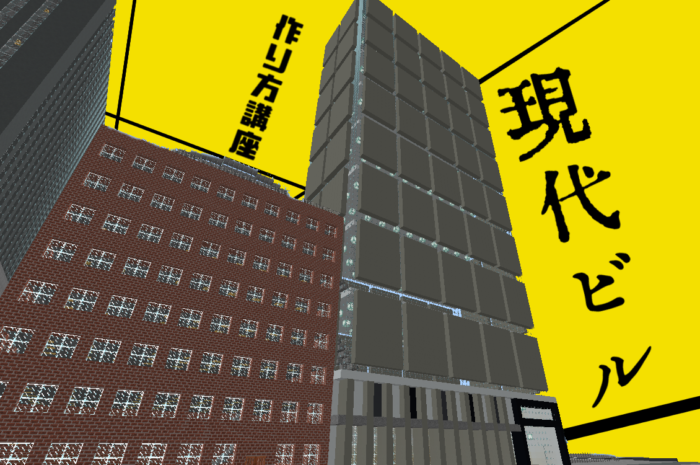
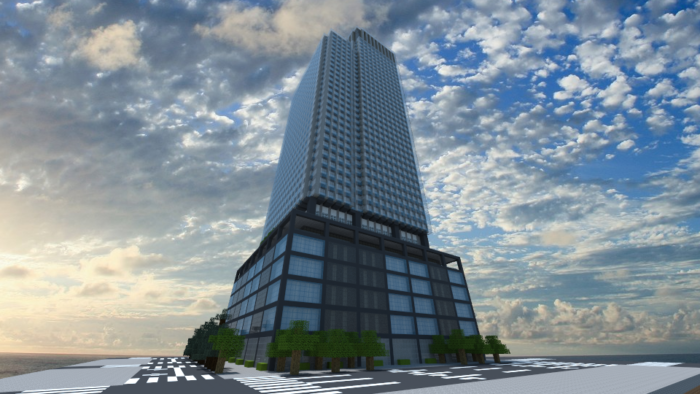
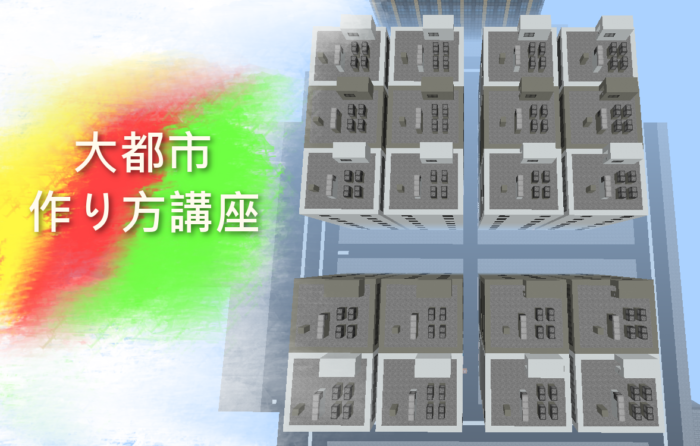
今回はcloneコマンドを使ってかっこいいい 高層ビル を作っていきます。
※clone,fillコマンドの使い方は「これで誰でも大規模建築が出来る!? clone、fill コマンドの使い方講座」に詳しく書いています。
高層ビル の構成
今回のビルは
- 土台
- cloneコマンドで複製する部分
この二つで構成されています。
先に土台の方から見ていきましょう。
スポンサーリンク
土台
最初に、幅2×高さ5の長方形を薄灰色のコンクリートブロックで
幅2ブロック間隔で作っていきます。
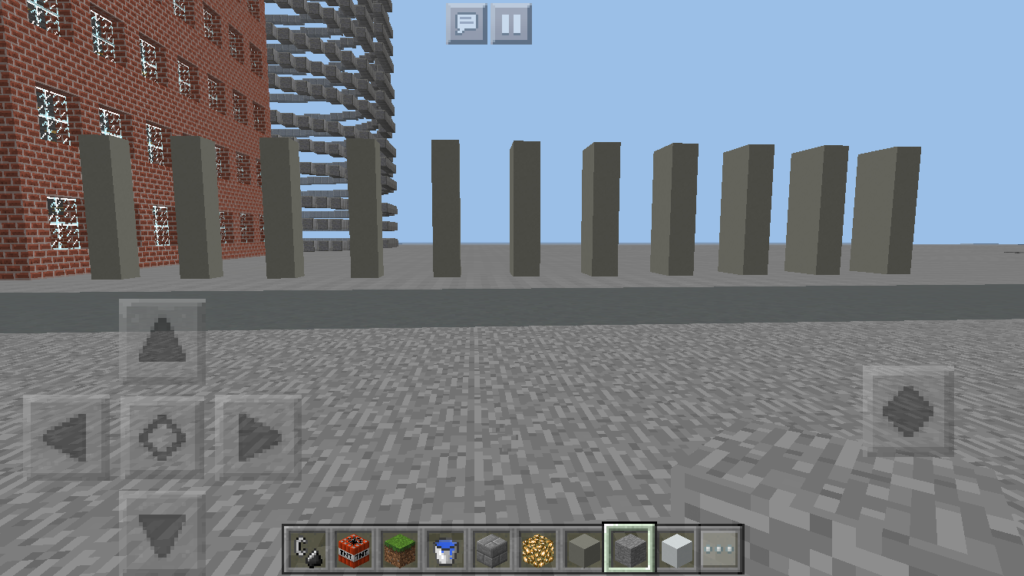
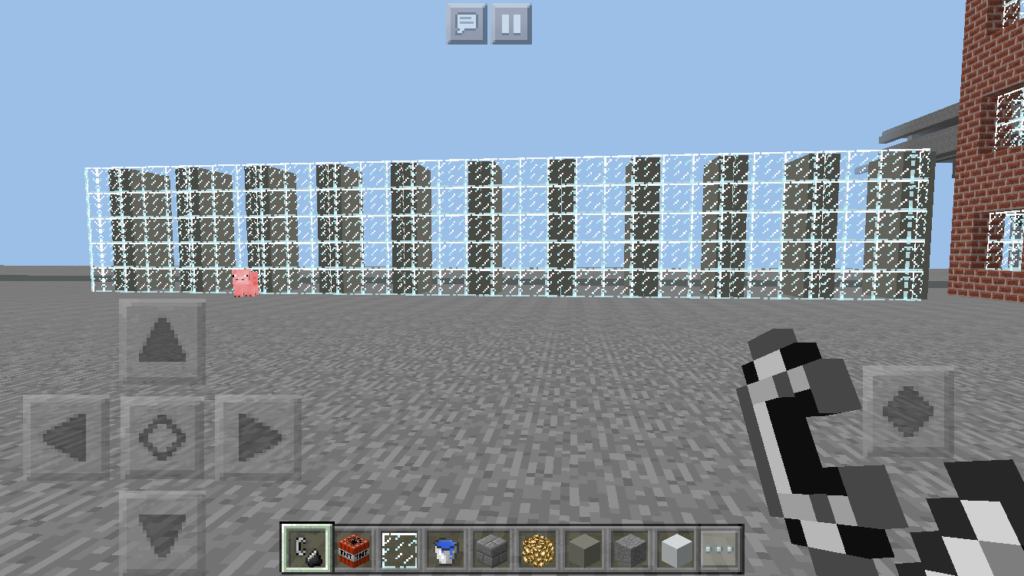
これを11個作り終えたら、裏に回って板ガラスを一面に貼り付けましょう。
次に壁を作っていきます。
壁
サイド
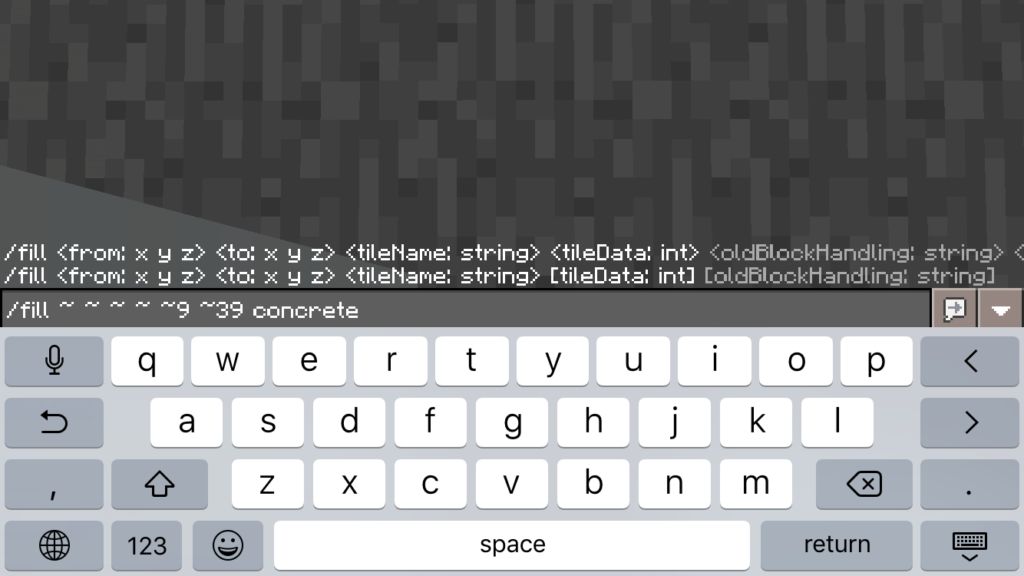
こちらは幅20×高さ10となります。
壁の材料は白のコンクリートブロックを使いました。
(fillコマンドを使うと楽々)
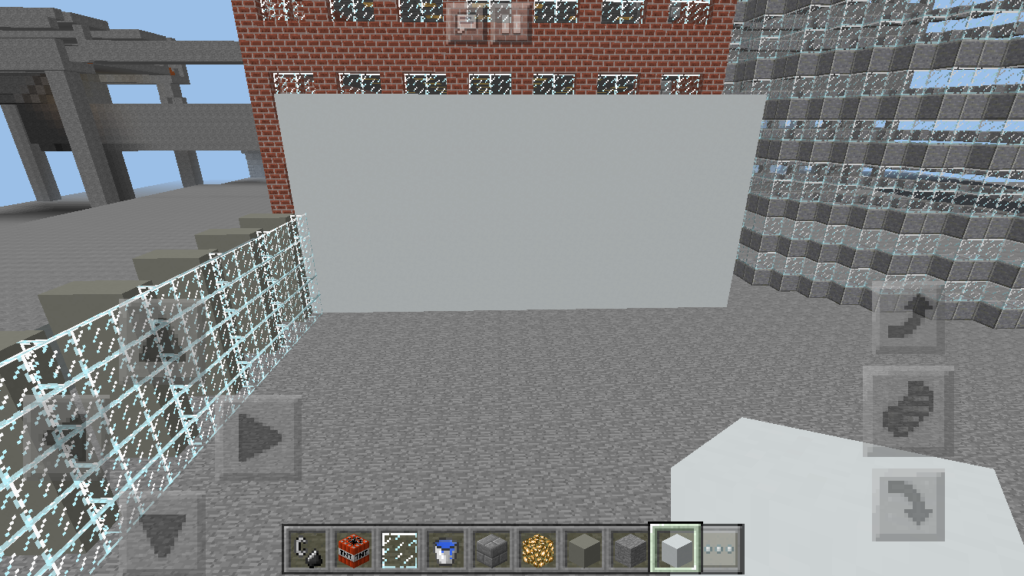
バック
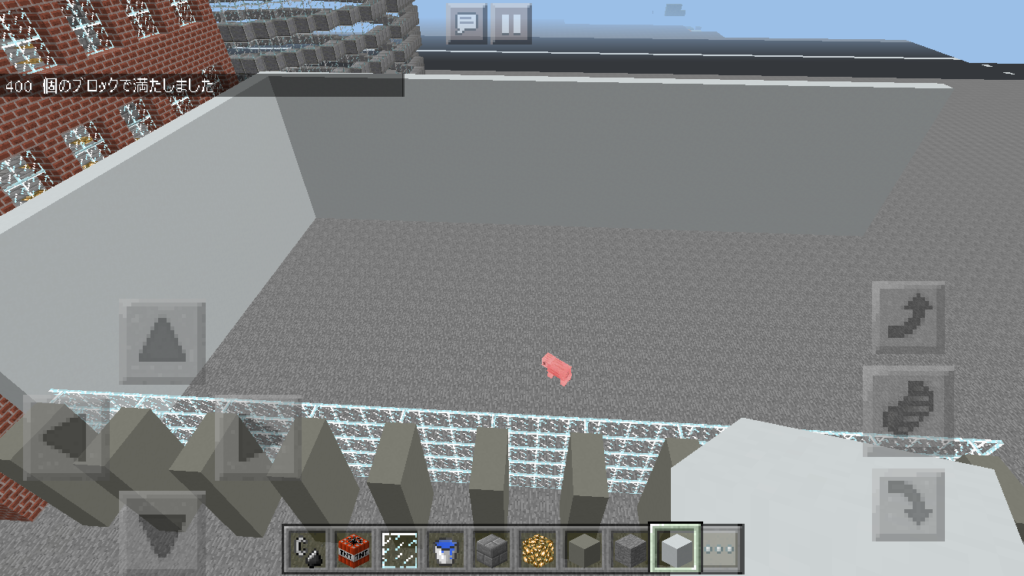
幅37×高さ10の壁を作ります。
(fillコマンドを使うと楽々)
門
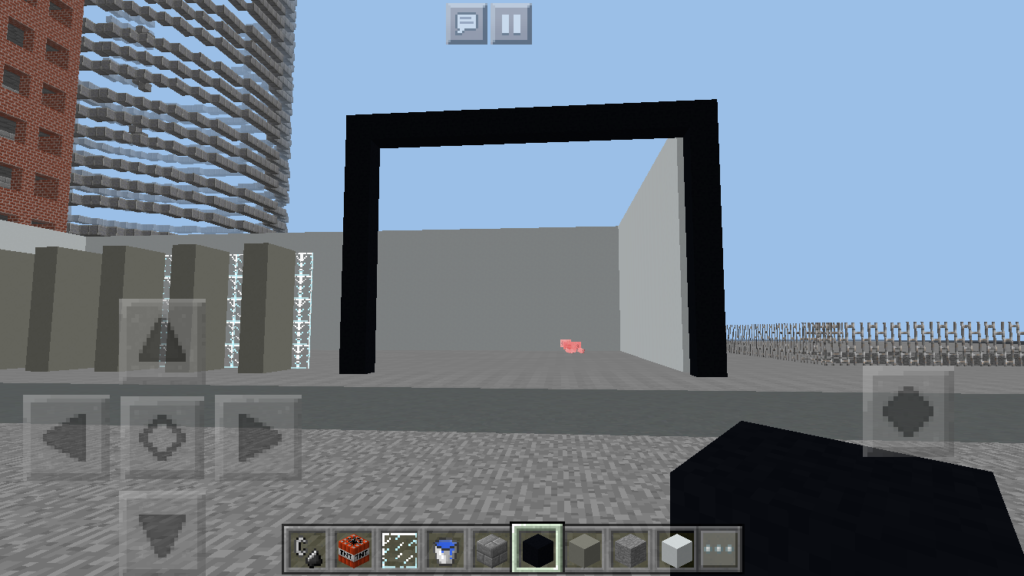
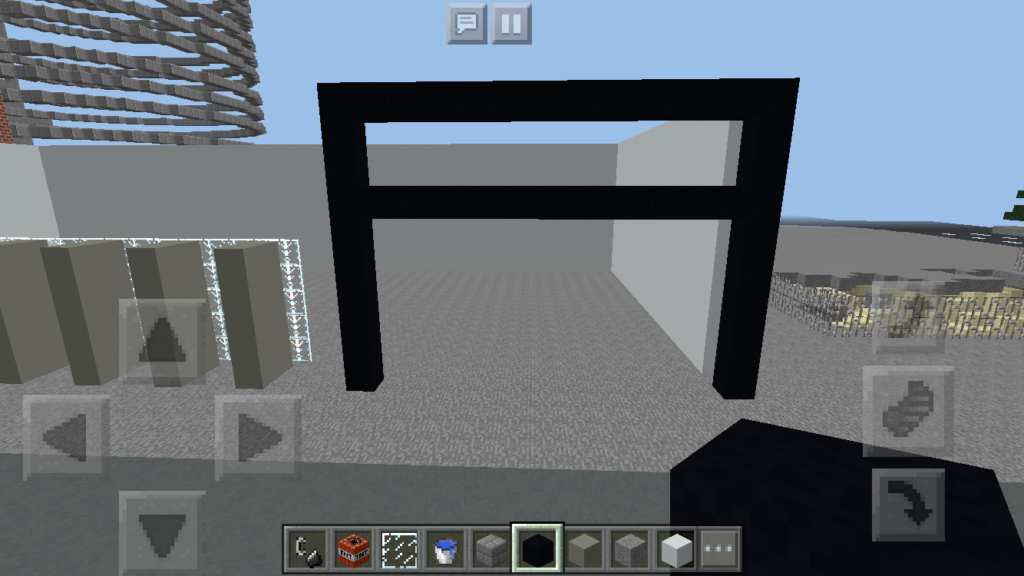
次に、黒のコンクリートブロックを使って、門を作ります。
最初に幅14×高さ10の囲いを作ります。
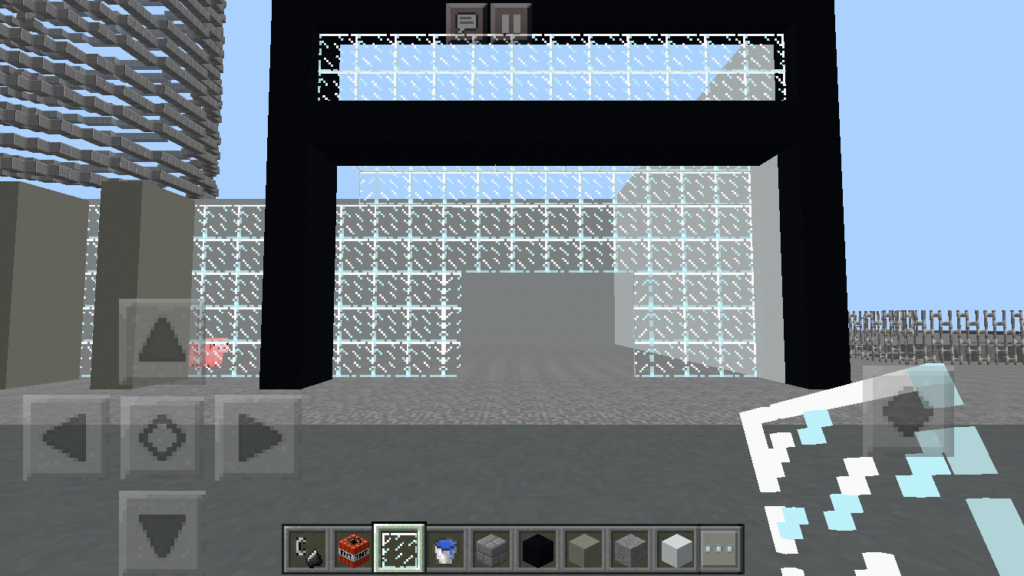
上から4ブロック目に線を引いて、板ガラスを敷き詰めます。
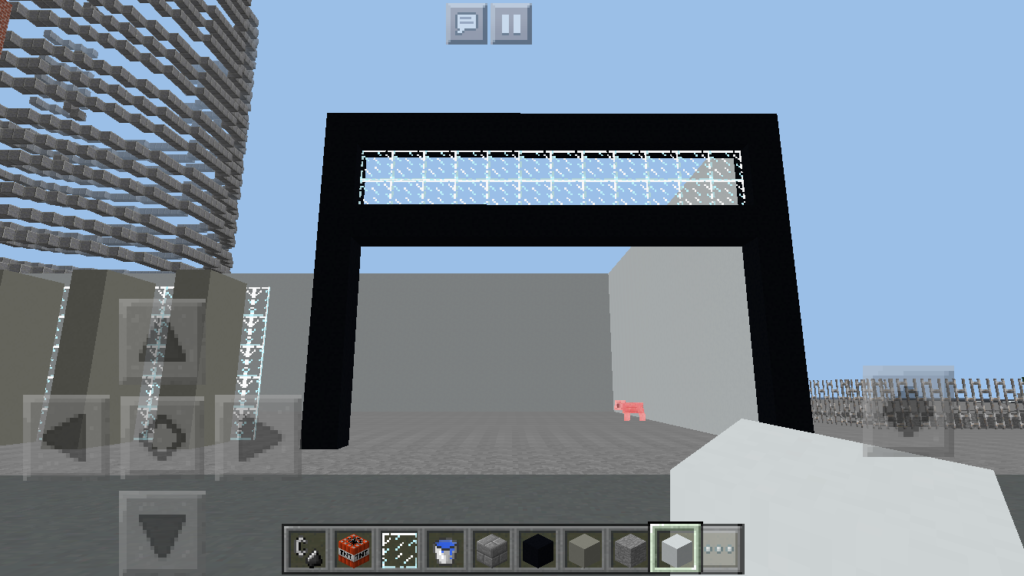
このままでは入口が広すぎるので、後ろにも板ガラスを置いて、
幅4×高さ3の範囲の入り口を作ります。
これで正門は完成です。
外装
ここで左側が開いているので、かっこよく壁を作っていきます。
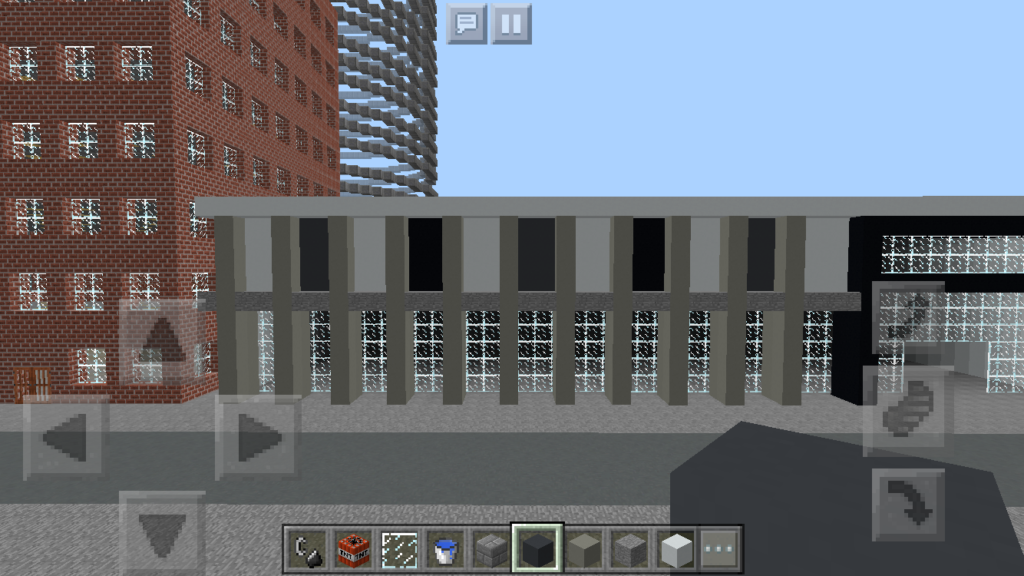
①幅3ブロック分で石ブロックを並べていきます。
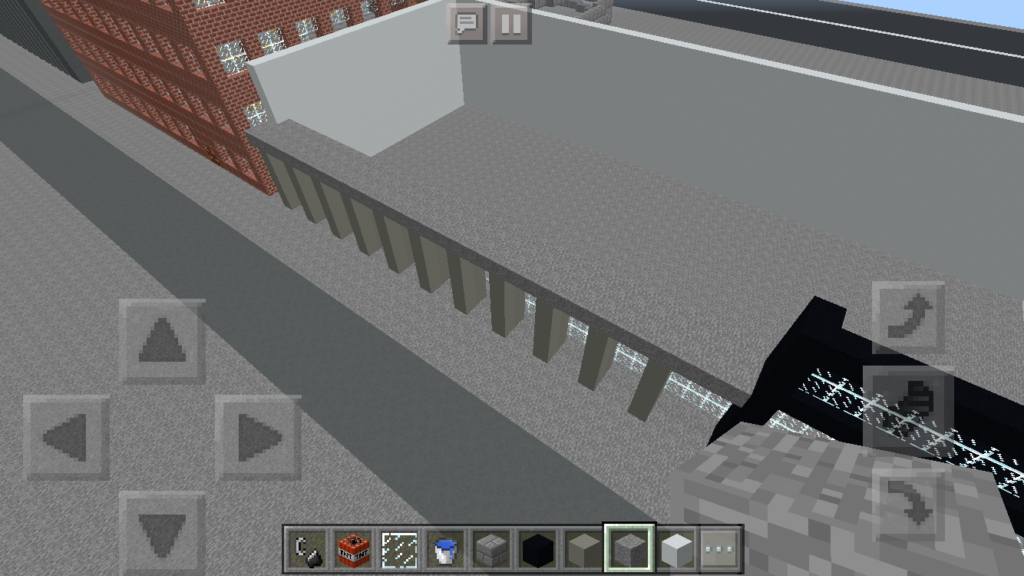
②先に天井を作っておきます。
(fillコマンドを使うと楽々)
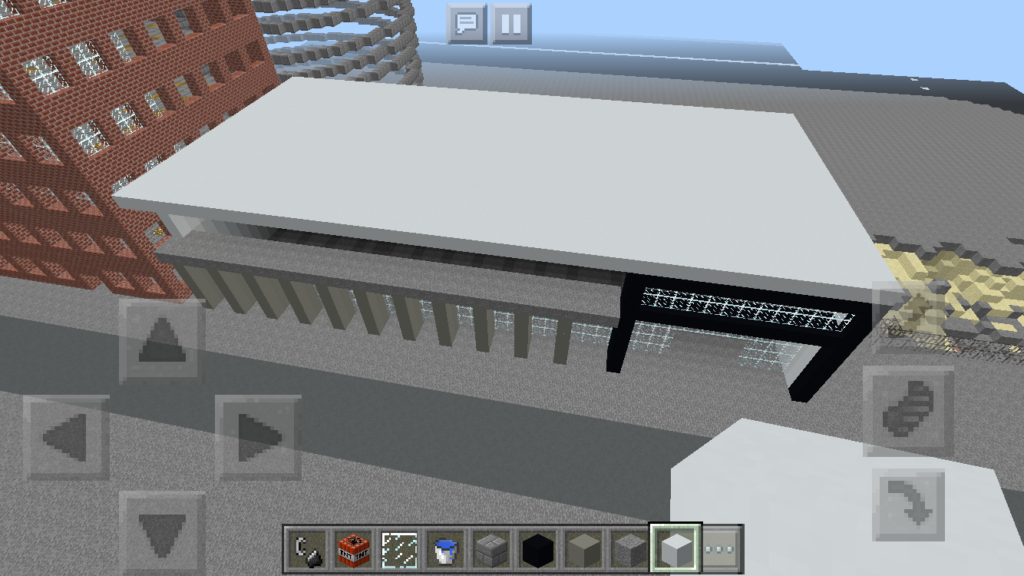
③次に下の灰色のコンクリートブロックを伸ばし、
その間に黒と白のコンクリートブロックを交互に埋めていく
これで外装の完成です。
照明
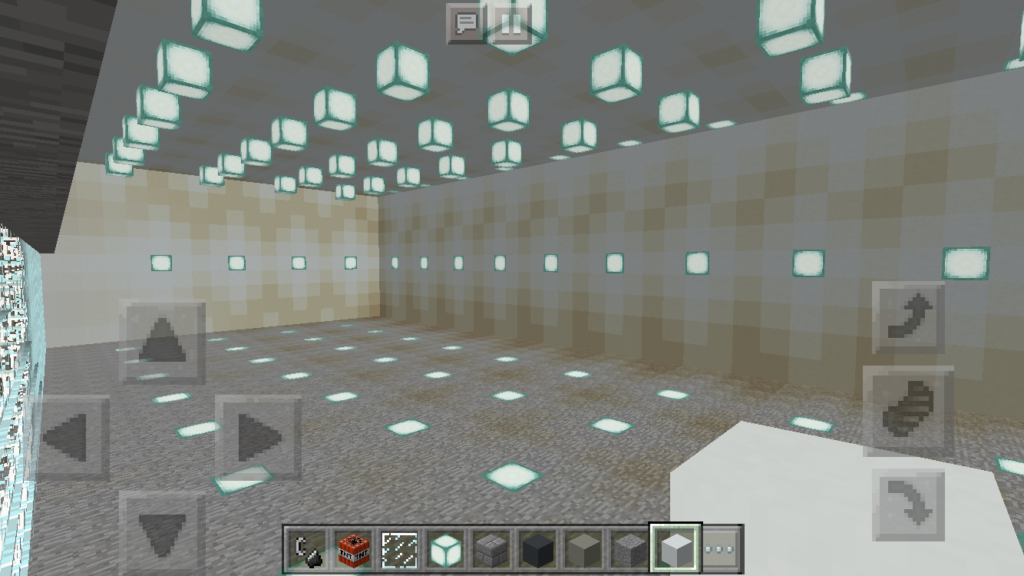
中が暗いので、照明ブロックでライトアップしましょう。
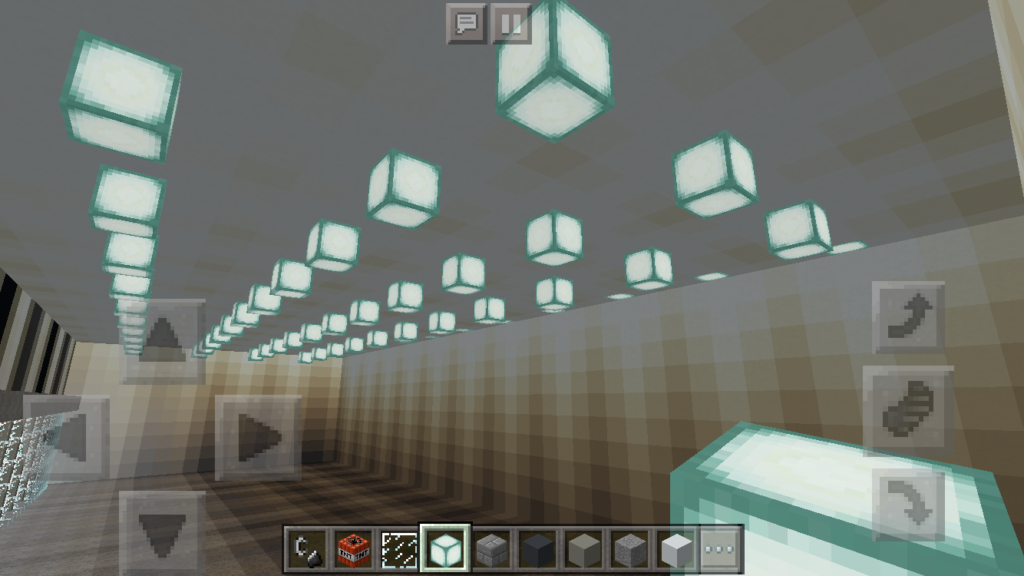
今回は建物の高さが高く、光が床まで届かないので、床と壁にも設置します。
床も同じように置いていくのは面倒なので、cloneコマンドを使います。
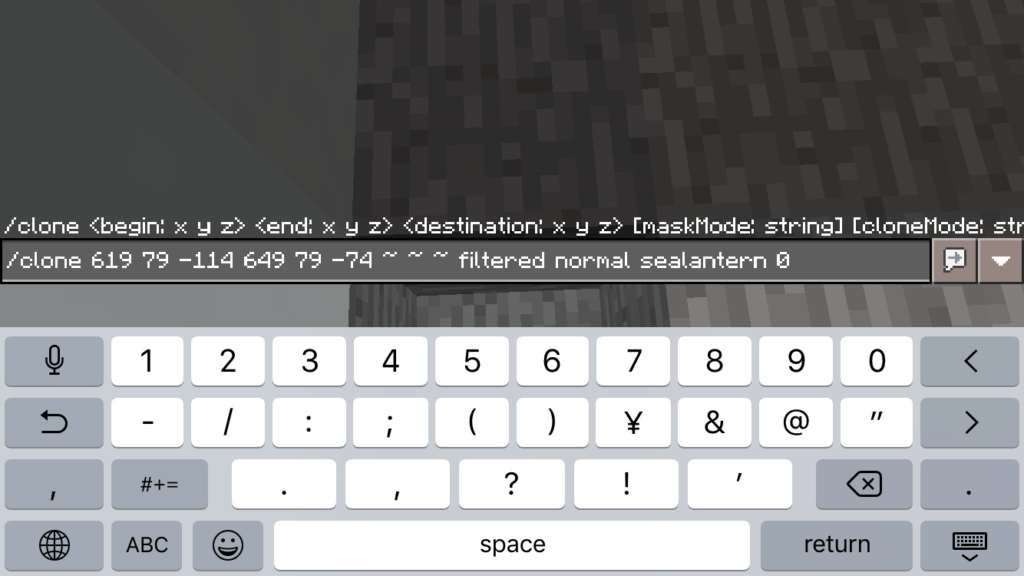
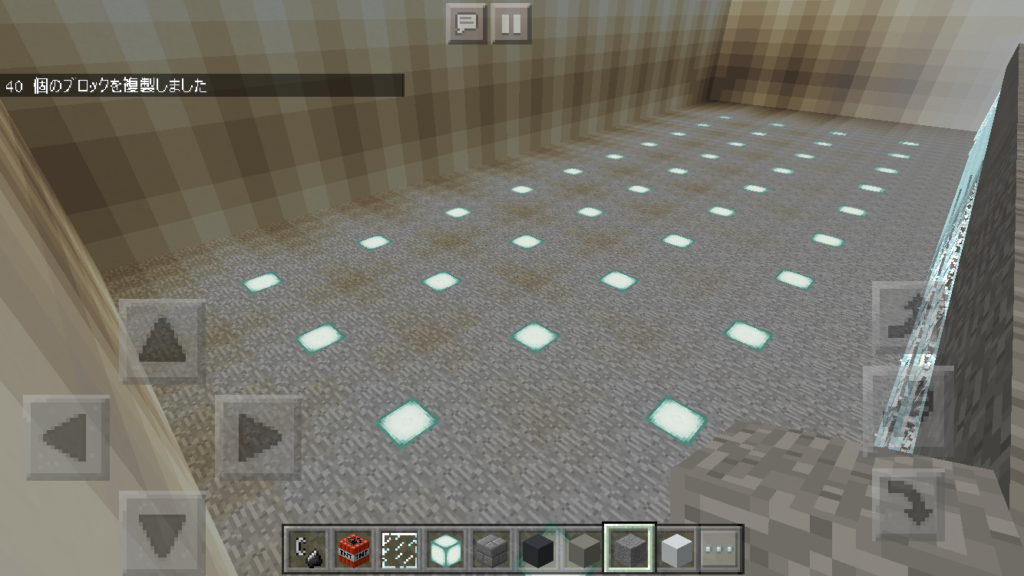
どうして照明ブロックだけペースト出来たのでしょうか?
手順を一から見ていきましょう。
コピーの仕方
照明のある高さに立ってtpコマンドを始点と終点の両方で使います。
始点と終点がわかれば後は
ペーストしたいところに立って
/clone 619 79 -114 649 79 -74 ~ ~-1 ~ filtered normal sealantern 0
と打ち込んで実行すれば完成です。
ポイントとしては、filtered を使うことで指定したブロックだけペースト出来ることが挙げられます。
これを入力しておけば、
必要ないブロックをペーストしないので、
建築には非常に便利です。
壁にも照明
天井と地面の中間の位置に照明を設置します。
ビル本体
ここまでが土台です。次からビル本体を作っていきます。
壁
最初に幅8×高さ10の壁を幅1ブロック間隔に作っていきます。
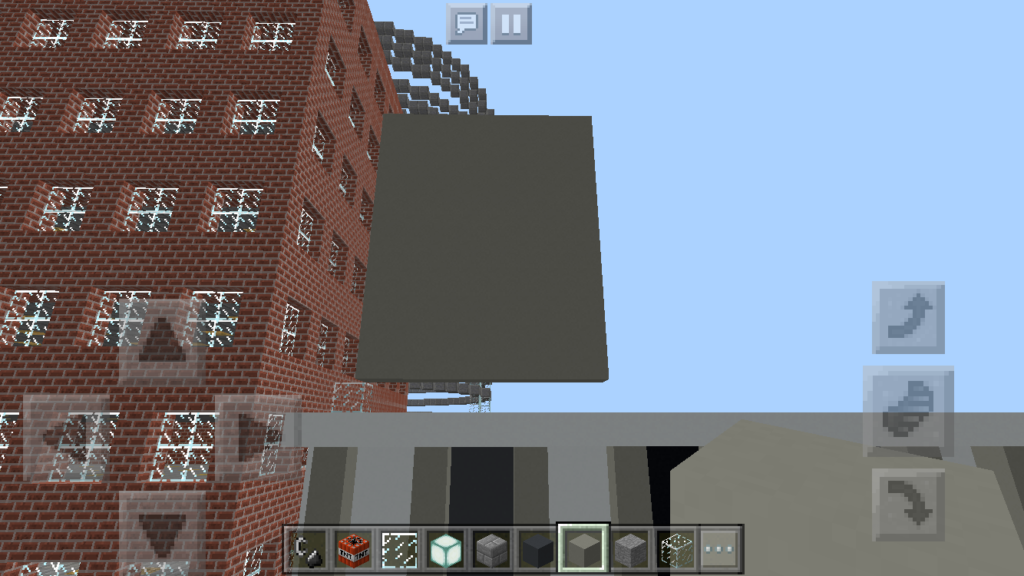
cloneコマンドで複製して作っていくと便利ですね。
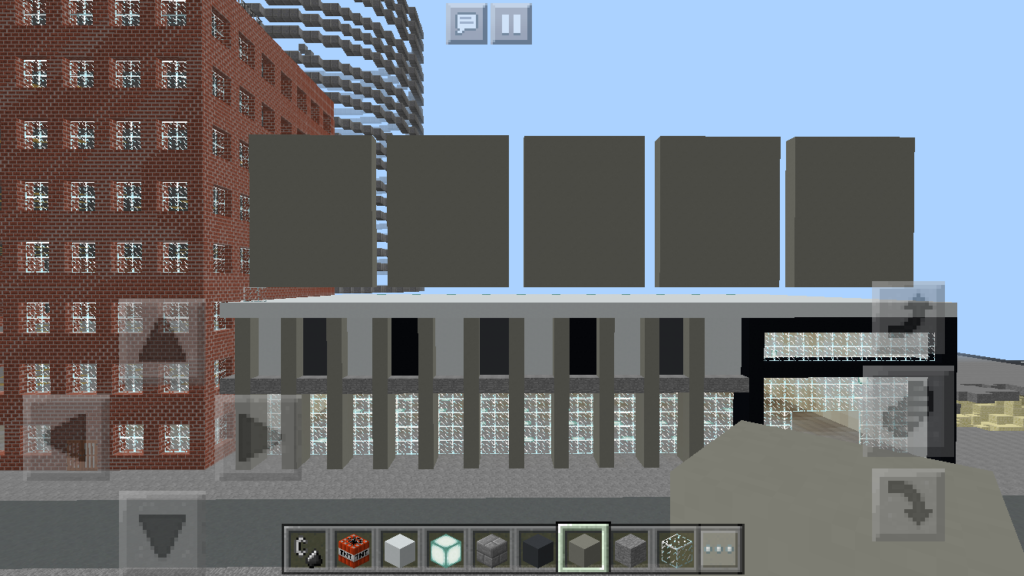
ガラスの内壁
次に、fillコマンドを用いて一気に壁を作ります。
/fill start end glass 0 hollow
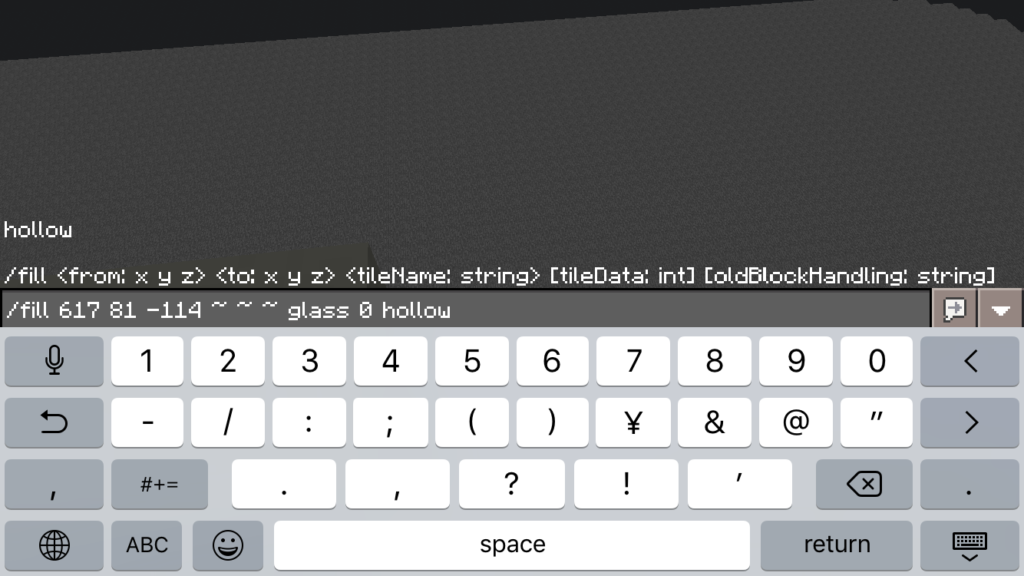
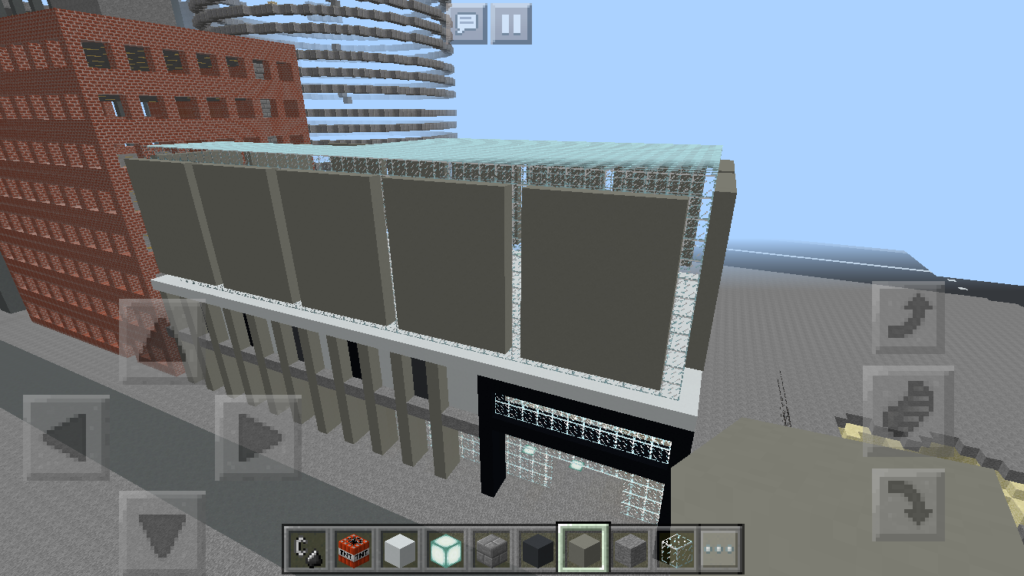
※hollowについての説明はここに書いてあります。
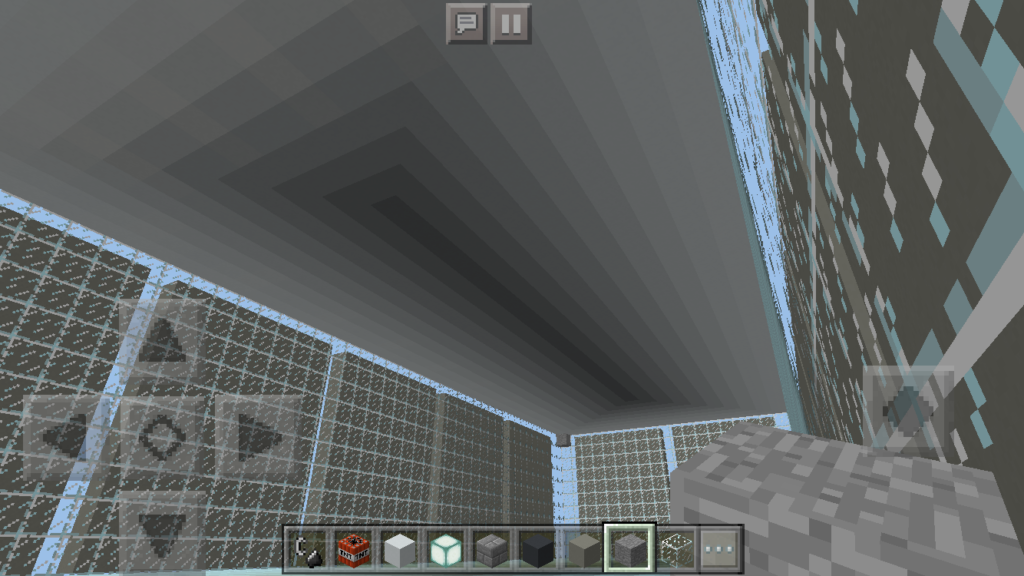
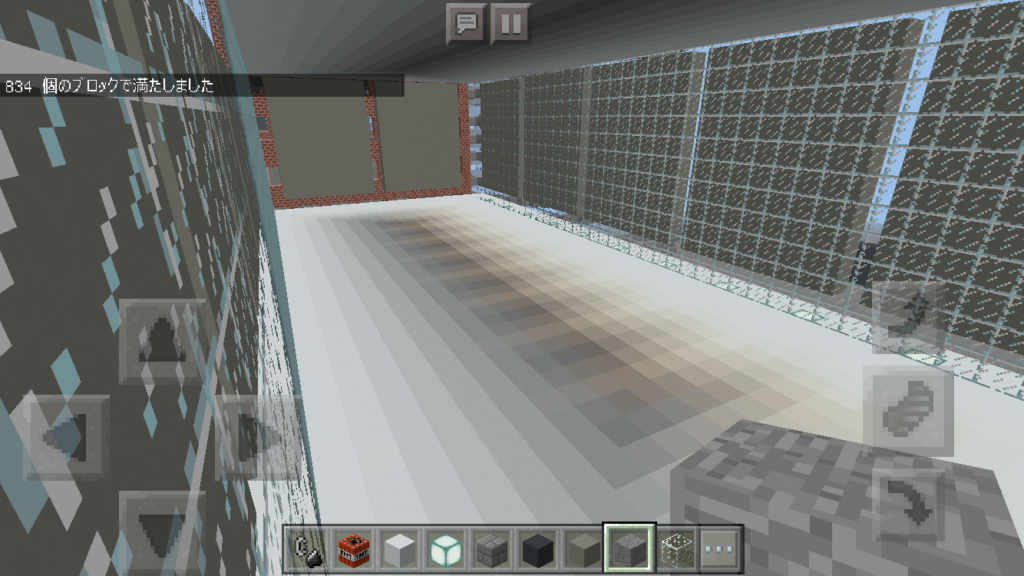
天井と床
コンクリートブロック(concrete)、床は空気ブロック(air)に変換します。
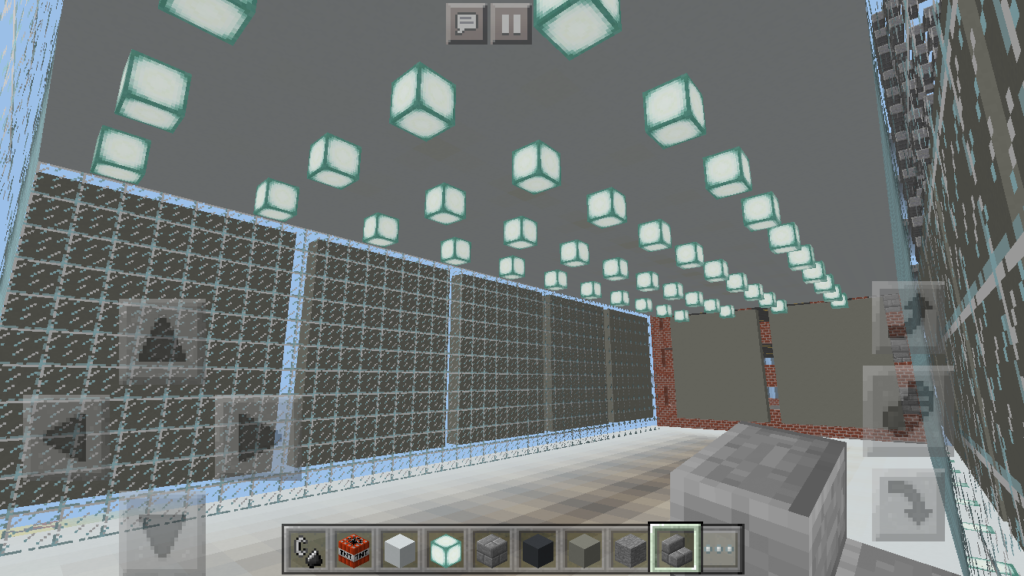
照明
下の土台から照明をペーストしておきましょう。
階段
行き来出来るように、長い階段を作っておきます。
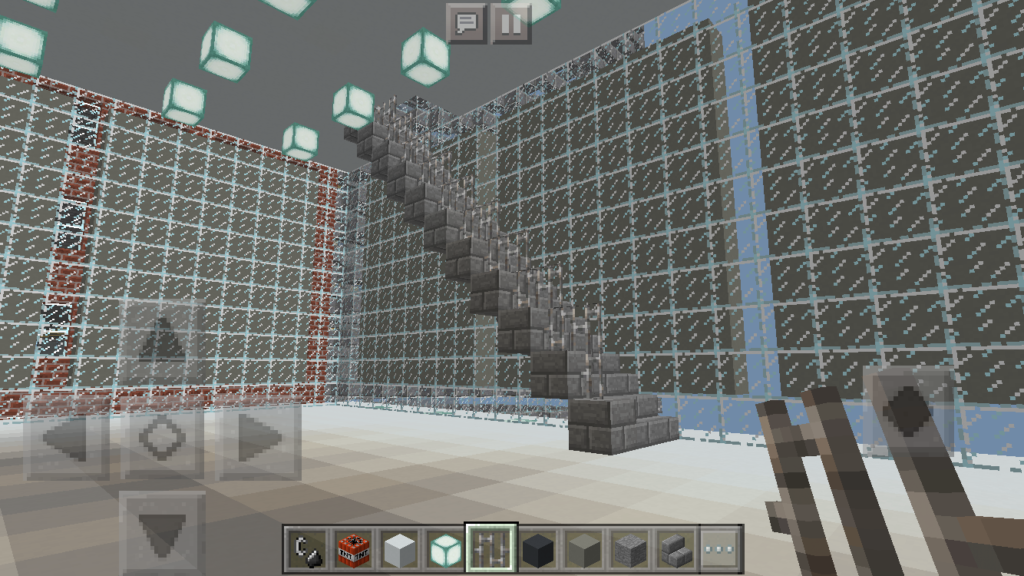
積み上げていく
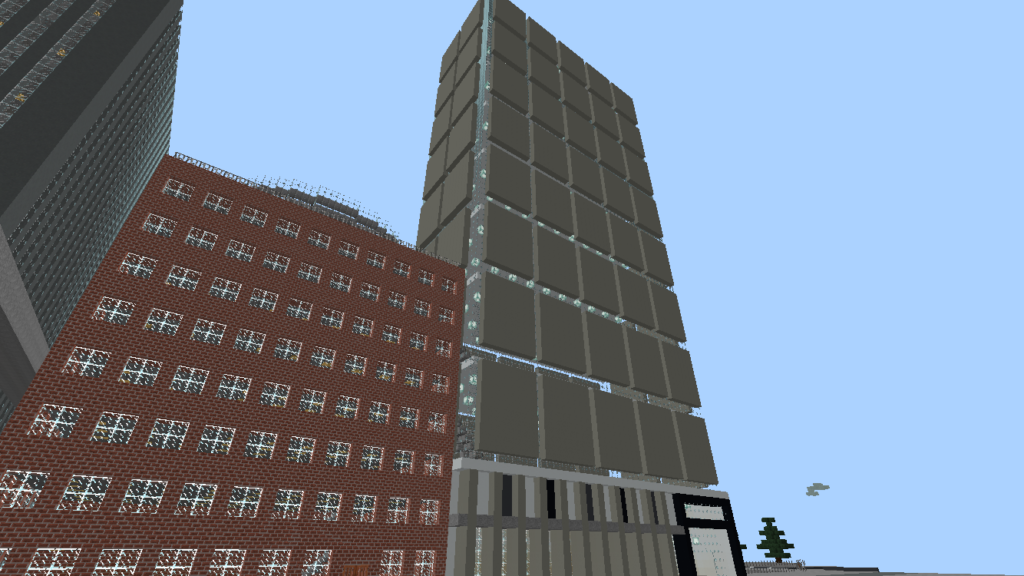
最後にcloneコマンドを使って、好きな高さまで積み上げていけば完成です。
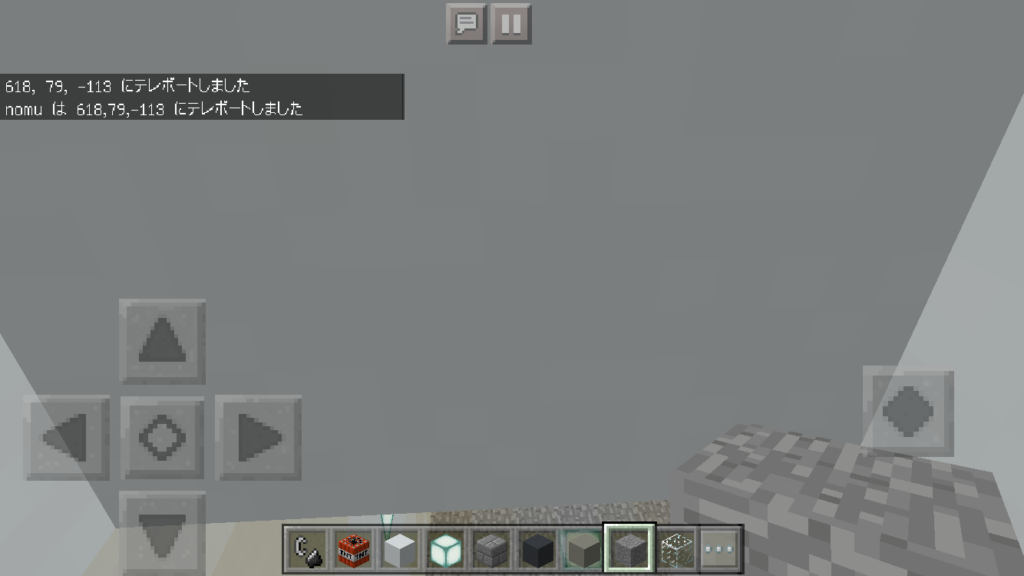
積み上げ方はここで紹介しています。
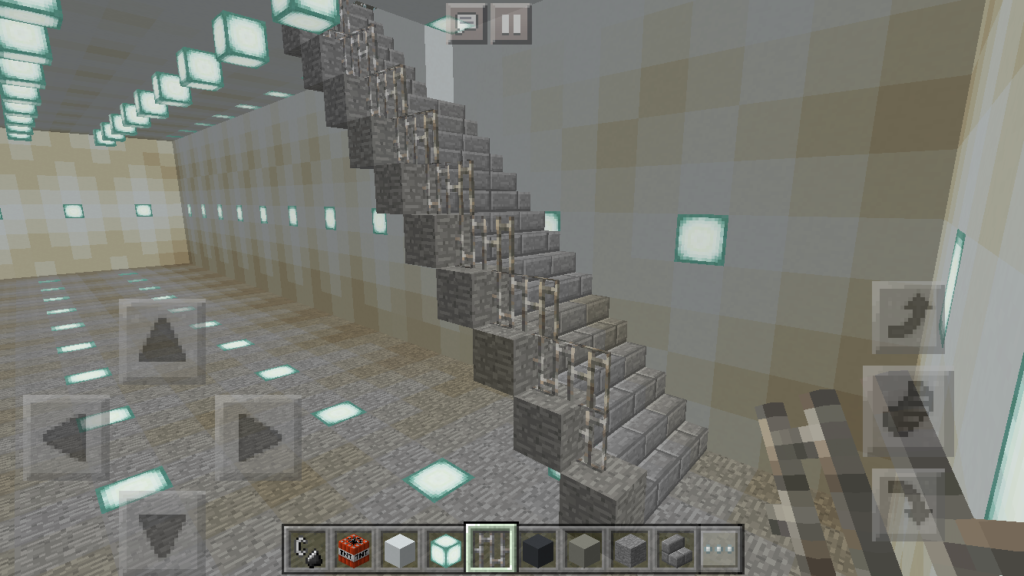
土台の階段
仕上げに一階の土台にも階段を取り付けます。
 これでビルの完成です。
終わりに
以上で高層ビルの作り方紹介を終わります。
最後まで読んでいただきありがとうございました。










コメント
コメントはありません。